跳转至内容

服务器与网络

探讨 VPS 选购、服务器运维、建站面板(宝塔/1Panel)、线路测评及商家优惠信息。

6 主题 10 帖子
  • Netcup 1欧元VPS补货,价格有所调整

    netcup
    1
    1
    0 赞同
    1 帖子
    92 浏览
    伊泽
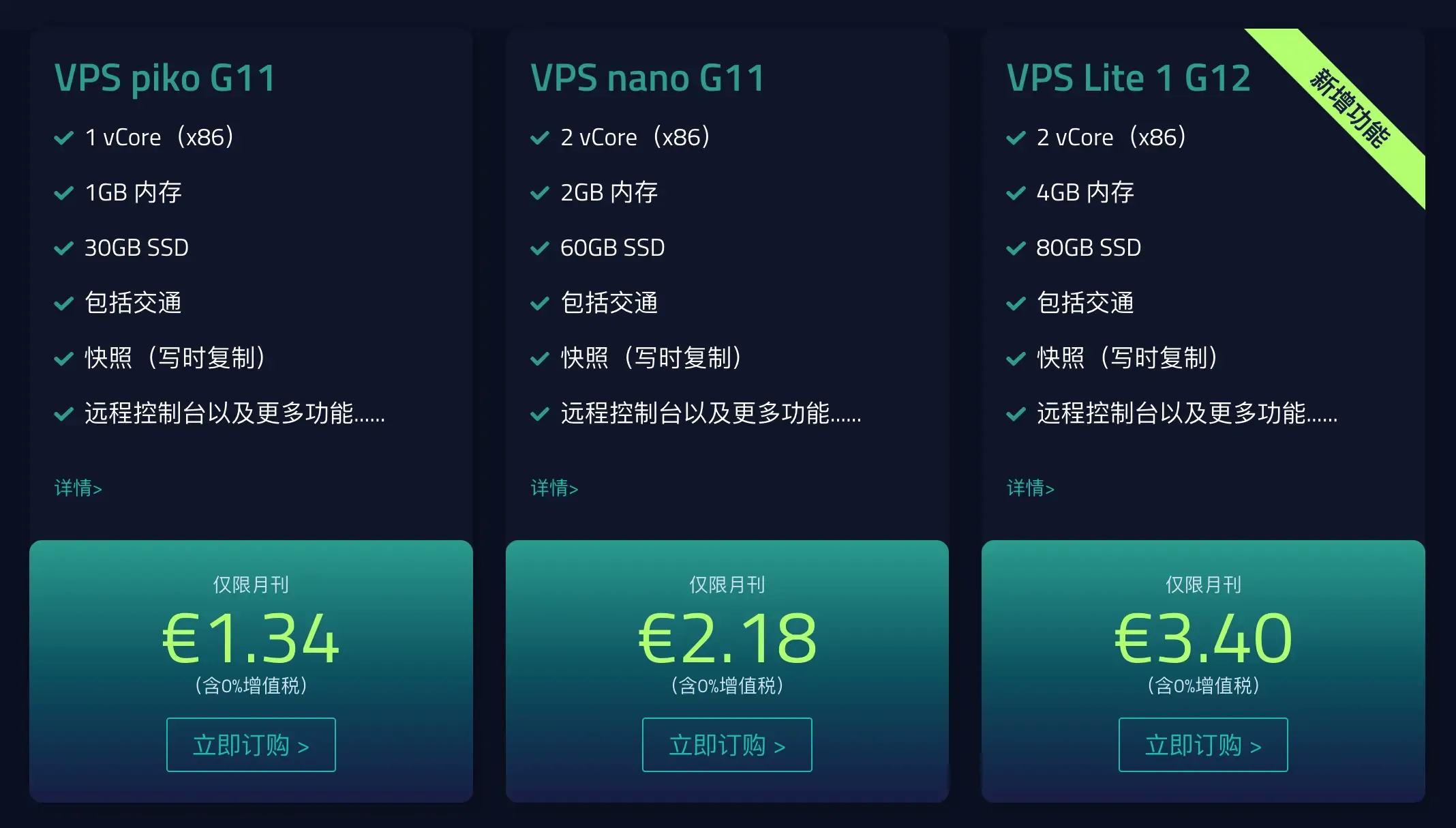
    Netcup 随 VPS Generation 12 发布,上线了缺货已久的 1 欧元档 VPS 套餐。新套餐命名为 VPS pico G11,配置与老款 VPS pico G11s 12M 保持一致(1 vCore / 1GB 内存 / 30GB SSD / 无限流量)。 [image: 1769170623723-netcup-new-vps-plan-overview-1-resized.webp] 价格方面有所调整,免税账号从原来的 €0.84/月 涨到 €1.34/月,涨幅 €0.50/月。如果选择纯 IPv6(不含 IPv4 地址),可在当前价格基础上减免 €0.50/月,价格与老套餐持平。 同时上线的还有 VPS nano G11(2核/2GB/60GB,€2.18/月)和 VPS Lite 1 G12(2核/4GB/80GB,€3.4/月)等套餐,均为无限流量,德国机房。 消息来源:Netcup 中文网
  • 快讯:Netcup VPS Generation 12 正式上线,纽伦堡机房限时优惠

    1
    1
    0 赞同
    1 帖子
    111 浏览
    adminA
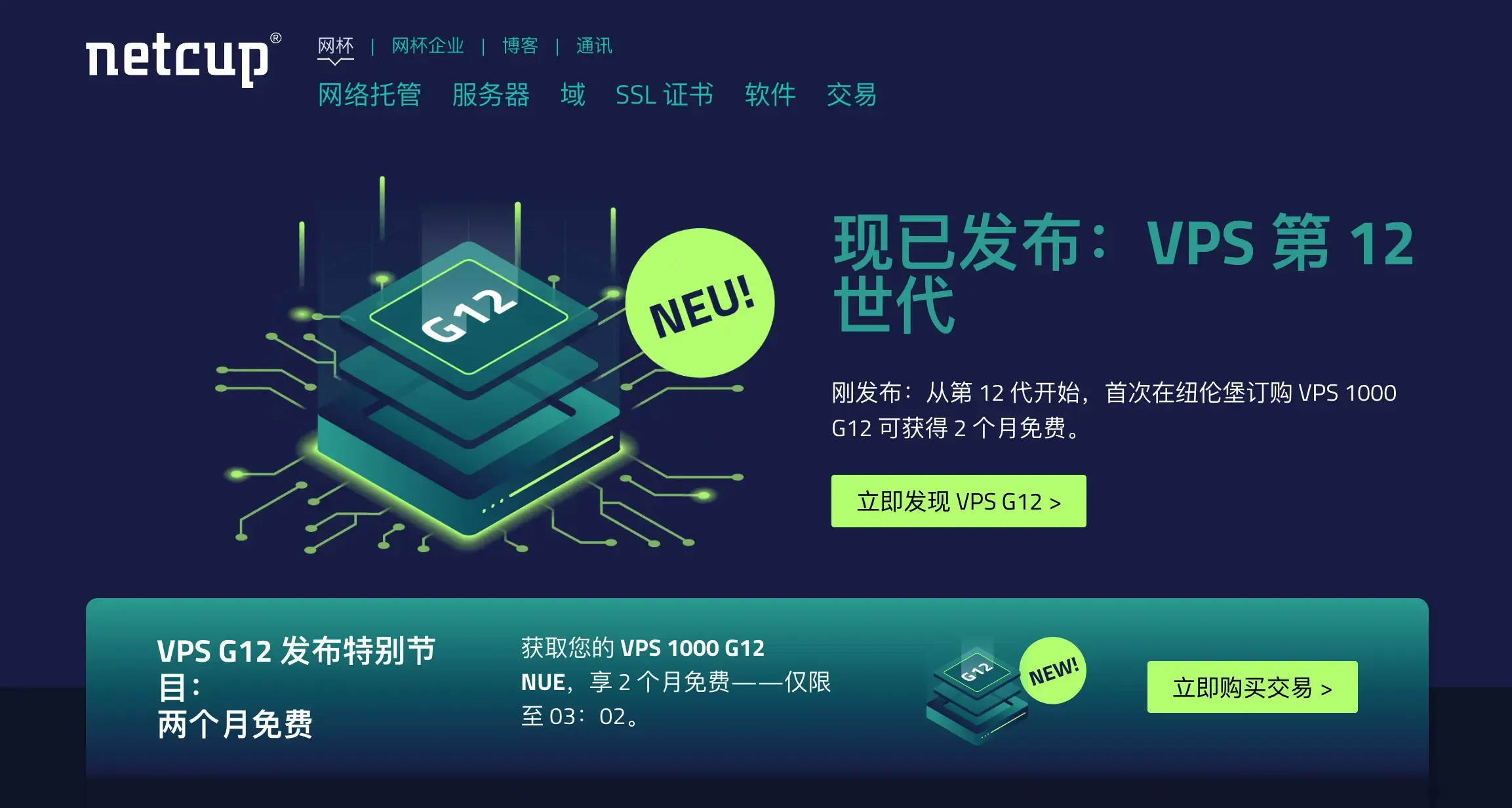
    主机商 Netcup 正式推出新一代 VPS Generation 12(VPS x86),现已对所有用户开放。 [image: 1768911507288-netcup-vps-generation-12-launch-resized.webp] 新一代 VPS 主打更高性能与更优价格比,并新增集成防火墙功能,支持即开即用。同时提供更多成本优化套餐,适合网站、应用及长期运行项目。 目前可选机房包括: 纽伦堡、维也纳、阿姆斯特丹、Manassas、新加坡。 上线限时活动: 在纽伦堡机房购买 VPS 1000 G12,选择 12 个月周期,可享 前 2 个月基础费用免费。 活动截止时间:2026 年 2 月 3 日。 消息来源:Netcup 中文网
  • 发现一个新的 Docker 管理项目:Dockhand,看起来挺实用

    1
    1
    0 赞同
    1 帖子
    170 浏览
    伊泽
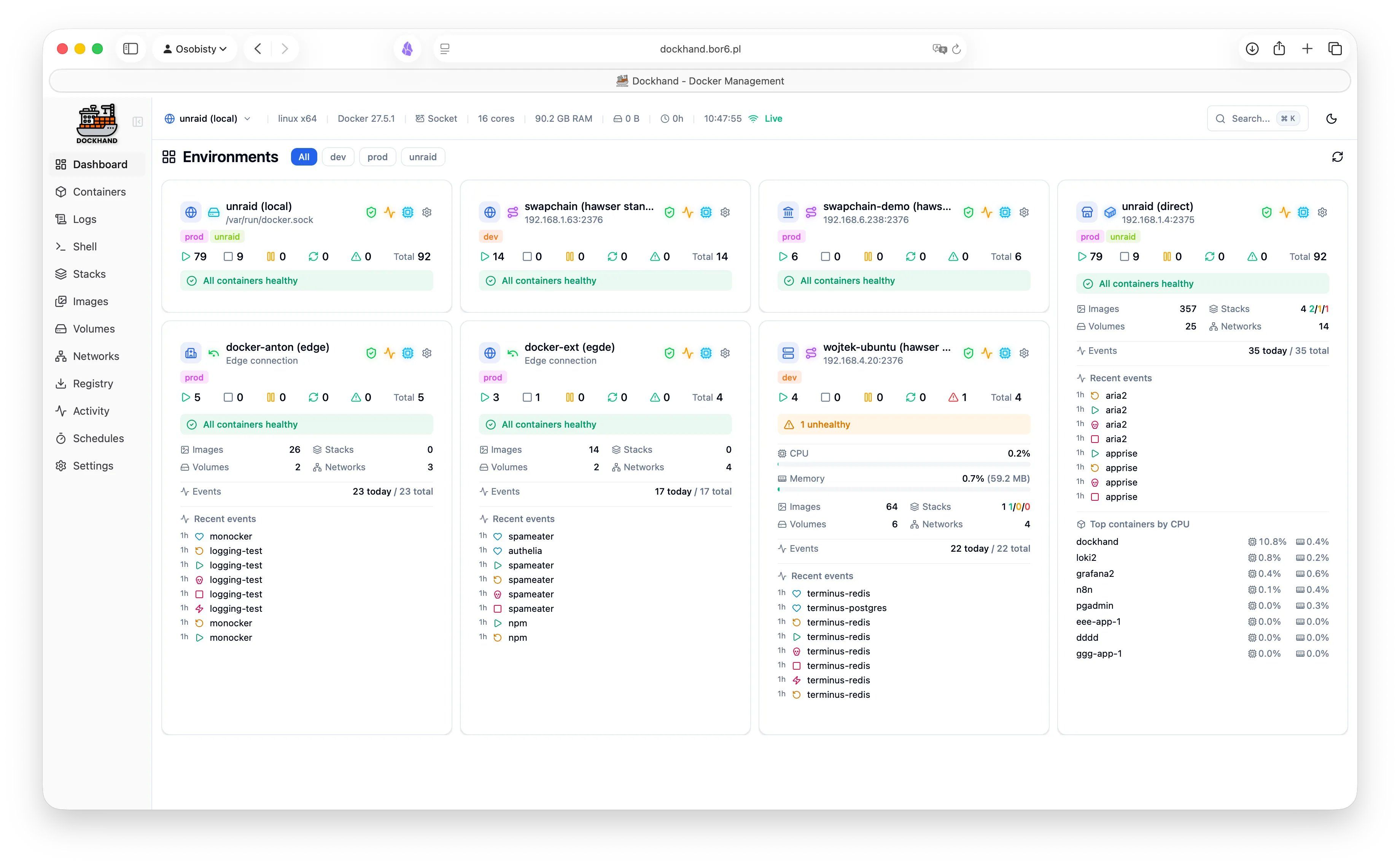
    最近在找 Docker 管理工具时,发现了一个叫 Dockhand 的开源项目,定位是一个比较轻量的 Docker 管理应用,主要解决日常容器和 Compose 栈的管理问题。 [image: 1767865389551-dockhand-resized.jpeg] 从介绍来看,Dockhand 支持实时管理容器状态,可以直接在界面里启动、停止、重启容器,也能看运行状态和日志。对用 Docker Compose 的用户来说,它提供了一个可视化编辑和部署方式,不用每次都去改 YAML 文件。 另外一个比较实用的点是它支持多环境管理,既可以管理本机 Docker,也可以连接远程服务器,适合有多台 VPS 或多套环境的人。项目还支持从 Git 仓库直接部署 Compose,并且可以通过 Webhook 自动同步更新,这点对自建服务的人来说挺省事。 在使用上,Dockhand 也内置了终端和日志功能,可以直接进容器执行命令、实时看日志,还有简单的文件浏览功能,能在容器里上传和下载文件。 感兴趣的可以试试!
  • DMIT 2025 圣诞活动上线!LAX 专场优惠 / 新品首发 / 双倍推介奖励

    5
    0 赞同
    5 帖子
    124 浏览
    伊泽
    [限时闪购] DMIT 明星产品重磅补货!LAX.EB & Pro - 手慢无 最新消息: DMIT 终于放出了 2 款重磅明星产品:LAX.AN4.EB - CORONA 与 LAX.AN4.Pro - WEE。 无脑入手系列:这两款配置和价格都非常能打,即使现在用不上,作为理财产品转手也极具溢价空间! 1️⃣ LAX.AN4.EB - CORONA (爆款) 推荐群体: 联通、移动用户首选 (移动 CMIN2 精品网) CPU: 1 vCPU 内存: 1 GB RAM 硬盘: 10G SSD (参考) 流量: 2000 GB / 月 带宽: 1 Gbps (参考) 线路: 洛杉矶机房 / 移动 CMIN2 回程 IP: 1 IPv4 + 1 IPv6 /64 特色: 流量用尽不停机,限速 2Mbps 后无限使用 价格:$49.90 USD / 年 点击购买 - LAX.AN4.EB CORONA 2️⃣ LAX.AN4.Pro - WEE (传家宝) 推荐群体: 电信用户首选 (三网 CN2 GIA 回程) CPU: 1 vCPU 内存: 1 GB RAM 硬盘: 10G SSD (参考) 流量: 500 GB / 月 带宽: 1 Gbps (参考) 线路: 洛杉矶机房 / 三网 CN2 GIA 优化 IP: 1 IPv4 + 1 IPv6 /64 特色: 流量用尽不停机,限速 2Mbps 后无限使用 价格:$39.99 USD / 年 点击购买 - LAX.AN4.Pro WEE 总结与建议 电信用户:请直接冲 Pro - WEE,GIA 线路稳如老狗。 移动/联通用户:EB - CORONA 是性价比之王,2T 流量非常充裕,且 CMIN2 表现优异。 关于流量:两款均为流量超额不停机(限速 2Mbps 无限用),不用担心跑流量导致关机。 ️ 注意:闪购产品库存有限,随时缺货,建议先锁单!
  • AWS 正价续费贵,试试在闲鱼搜索 AWS优惠码!

    1
    2
    0 赞同
    1 帖子
    54 浏览
    伊泽
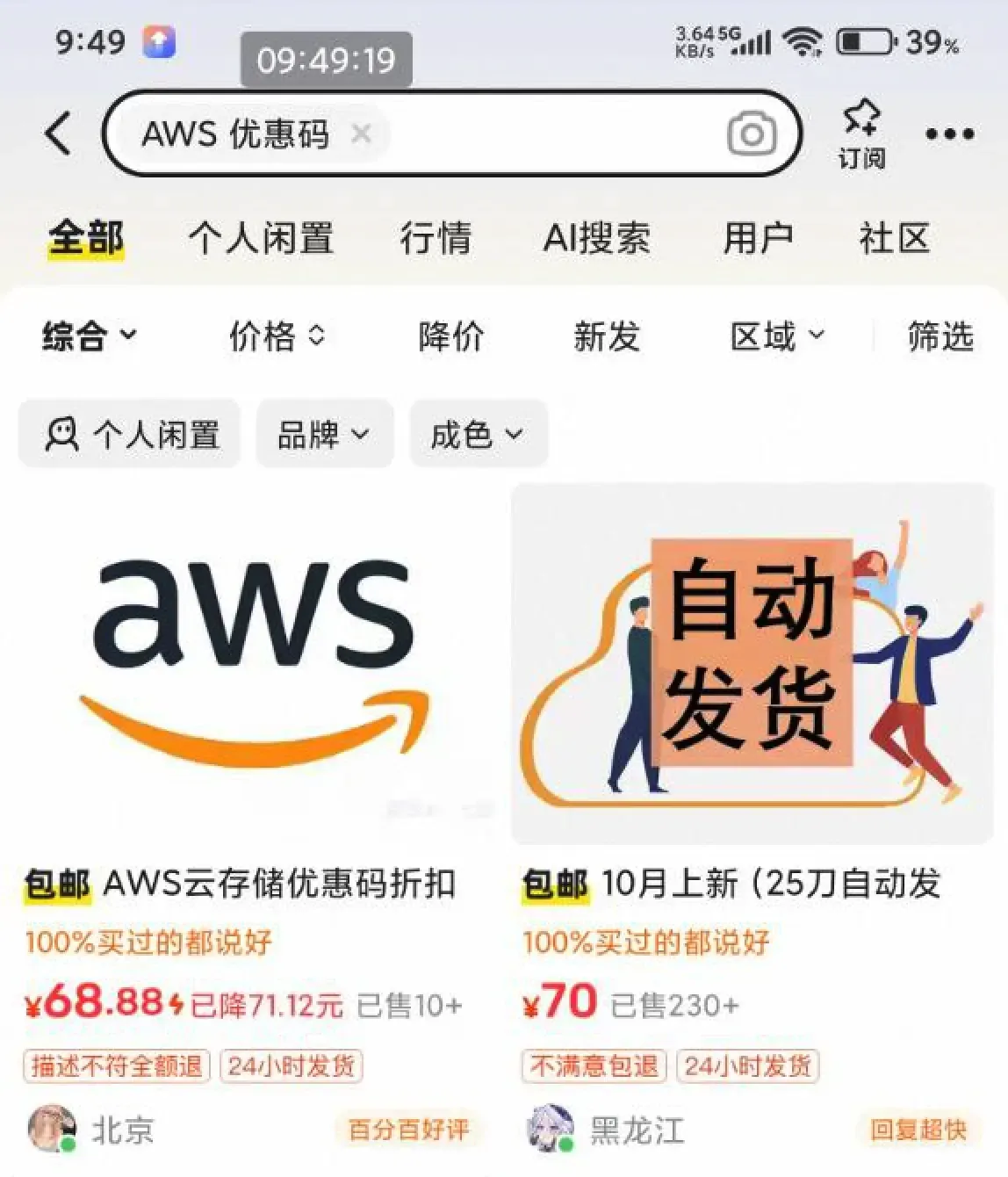
    一直使用 AWS 的 lightsail 服务器,新手期保护器(免费试用)已过,正苦恼正价续费价格太贵时,看到了一家名为 Cloudafra 的 AWS 的分销商,价格相当于官网价格打六折。 但网络风评不太好,有网友反映在该商家开机遇到了 IP 被墙的情况,商家不提供换 IP 服务,所以这条路就不去冒险了。 突然想起号称中国暗网之称的闲鱼,没想到看到一家卖 AWS 优惠码的卖家,68元一张 25美元的抵扣券,细算一下,这比官网价打对折还便宜。使用优惠码的好处是可以用自己的账号开通任意国家的 VPS 服务器,最关键的是还不怕开出被墙的 IP(AWS 可以免费更换 IP )。 [image: 1766368269978-xianyu-aws-coupon-code.webp] [image: 1766368119470-xianyu-buy-aws-coupon-25-usd-68-cny-resized.webp]
  • 教你在 VPS 上搭建 Speedtest-X:测试本地到服务器真实网络速度

    技术教程
    1
    0 赞同
    1 帖子
    55 浏览
    adminA
    花了一笔不小的预算在 Netcup 购买了一台 美国 4 核 8G 的 Root Server(RS),在正式使用前,我想先弄清楚一件事: 本地网络到这台 VPS 的真实连接质量到底如何? 为此,我在服务器上部署了一个开源测速应用 Speedtest-X,用来自测延迟、下载和上传速度。下面记录完整搭建过程。 一、登录服务器并安装 Docker curl -fsSL https://get.docker.com -o get-docker.sh sudo sh get-docker.sh 安装完成后,启动 Docker 并设置开机自启: systemctl enable docker --now 确认是否安装成功: docker version 二、使用 Docker Compose 部署 Speedtest-X 1. 创建目录并进入 mkdir -p /root/speedtest cd /root/speedtest 2. 创建 docker-compose.yml nano docker-compose.yml 将以下内容粘贴进去: version: '3.3' services: speedtest-x: image: badapple9/speedtest-x container_name: speedtest-x restart: always ports: - "8080:80" # 对外 8080,容器内 80 tty: true 保存并退出(Ctrl + O → 回车 → Ctrl + X)。 三、配置 Nginx 反向代理 + HTTPS(非必须) 1. 准备域名 先给测速服务准备一个域名,例如: speedtest.example.com 在 DNS 中添加一条 A 记录,指向服务器 IP。 2. 安装 Nginx 和 Certbot apt update apt install -y nginx certbot python3-certbot-nginx 3. 配置 Nginx 反向代理 创建配置文件: nano /etc/nginx/sites-available/speedtest 写入以下内容(注意替换域名): server { listen 80; server_name speedtest.example.com; location / { proxy_pass http://127.0.0.1:8080; proxy_set_header Host $host; proxy_set_header X-Real-IP $remote_addr; proxy_set_header X-Forwarded-For $proxy_add_x_forwarded_for; } } 启用站点并重载 Nginx: ln -s /etc/nginx/sites-available/speedtest /etc/nginx/sites-enabled/ nginx -t systemctl reload nginx 4. 申请 HTTPS 证书 certbot --nginx -d speedtest.example.com 四、访问测速页面 现在可以直接通过浏览器访问: https://speedtest.example.com 即可看到 Speedtest-X 的测速界面,测试本地网络到 VPS 的真实连接情况。 五、常见问题说明 为什么必须使用 HTTPS? Speedtest-X 使用浏览器相关接口,HTTP 环境下会被直接限制,测速无法正常运行。 会不会消耗大量流量? 一次完整测速通常会消耗 50MB–200MB 流量,频繁测试需注意服务器月流量配额。 能否限制滥用? 如果公开使用,建议: 加 Cloudflare 或在 Nginx 中限制并发 或仅供自己测试,不对外公开 六、总结 通过 Speedtest-X 自建测速服务,可以更直观地了解 本地网络到 VPS 的真实延迟与带宽情况,相比公共测速站更贴近实际使用体验。 对于刚买服务器、需要评估线路质量的场景,这种方式非常实用。